

Вы когда-нибудь задумывались, сколько пыли и грязи скапливается внутри вашего ноутбука? Если ваш любимый гаджет стал медленно работать, шуметь или перегреваться, возможно, пришло время задуматься о его чистке. Давайте разберёмся, как правильно провести эту процедуру и вернуть вашему ноутбуку свежесть и производительность!
Почему чистка ноутбука так важна?
Представьте, что ваш ноутбук — это человек, который живёт в пыльной комнате. Со временем ему становится трудно дышать, и он начинает чувствовать себя некомфортно. То же самое происходит и с вашим устройством. Пыль, грязь и другие загрязнения могут забивать вентиляционные отверстия, что приводит к перегреву и снижению производительности. Вот несколько причин, почему регулярная чистка ноутбука — это не просто прихоть, а необходимость:
- Улучшение охлаждения: Чистый ноутбук лучше охлаждается, что предотвращает перегрев.
- Увеличение срока службы: Регулярная чистка помогает избежать серьезных поломок и продлевает жизнь устройства.
- Повышение производительности: Чистка может значительно ускорить работу вашего ноутбука.
Что нужно для чистки ноутбука?
Перед тем как приступить к чистке, убедитесь, что у вас есть все необходимые инструменты. Вот список того, что вам может понадобиться:
- Отвертка (в зависимости от модели ноутбука)
- Сжатый воздух или баллончик с воздухом
- Мягкая ткань или микрофибра
- Изопропиловый спирт (для очистки экранов и поверхностей)
- Ватные палочки (для труднодоступных мест)
Подготовка к чистке
Прежде чем начать, важно подготовить рабочее место. Найдите хорошо освещённое место, где вы сможете разместить ноутбук и все необходимые инструменты. Не забудьте отключить устройство от сети и вынуть аккумулятор, если это возможно. Безопасность прежде всего!
Шаги по чистке ноутбука
Теперь, когда вы готовы, давайте рассмотрим шаги, которые помогут вам эффективно очистить ваш ноутбук:
1. Внешняя чистка
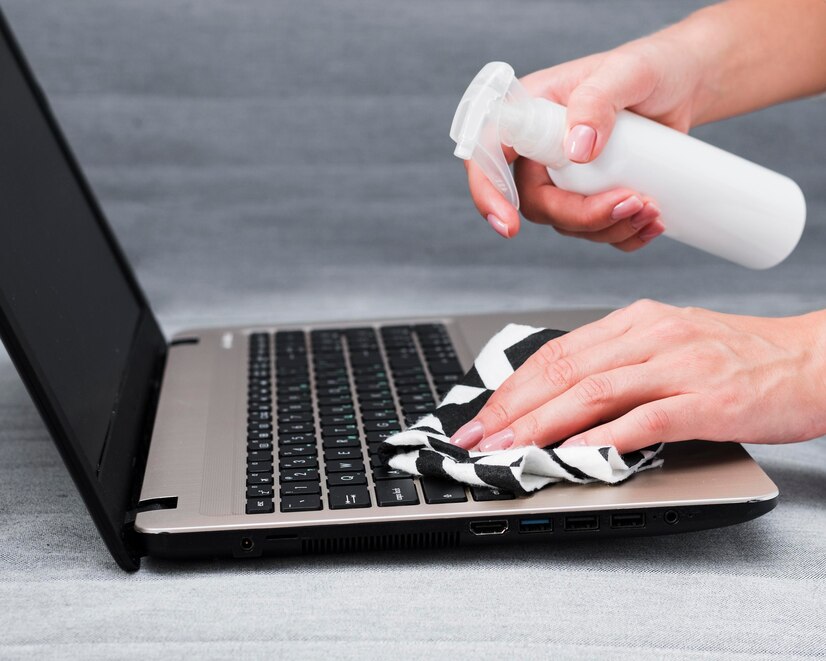
Начните с внешней части ноутбука. Используйте мягкую ткань, смоченную в изопропиловом спирте, чтобы протереть корпус и экран. Это не только уберёт пыль, но и уничтожит бактерии. Не забывайте о клавиатуре! Ватные палочки помогут вам добраться до труднодоступных мест.
2. Чистка вентиляционных отверстий
Проверьте вентиляционные отверстия. Если они забиты пылью, это может привести к перегреву устройства. Используйте сжатый воздух, чтобы аккуратно удалить пыль. Держите баллончик вертикально и распыляйте воздух на расстоянии 15-20 см от отверстий.
3. Разборка ноутбука (по желанию)
Если вы чувствуете себя уверенно, можете разобрать ноутбук для глубокой чистки. Это позволит вам удалить пыль с внутренних компонентов, таких как вентилятор и радиатор. Однако будьте осторожны и следуйте инструкциям по разборке для вашей модели. Если вы не уверены, лучше обратиться к специалисту!
4. Сборка и финальная проверка
После чистки соберите ноутбук обратно. Убедитесь, что все детали правильно установлены и закручены. Включите устройство и проверьте, как оно работает. Если всё сделано правильно, вы должны заметить улучшение в производительности и снижении шума.